Saturday, June 25, 2011

Cara Mengetahui IP Address

Untuk mengetahui IP address komputer banyak sekali cara yang bisa dilakukan diantaranya dengan menggunakan command prompt, melalui status local area connection atau menggunakan tool pihak ketiga lainnya. Kali ini dunia komputer akan membahas tips trik windows untuk mengetahui IP address komputer dengan cepat dan mudah tanpa menggunakan tool pihak ketiga. Tool windows yang kita gunakan untuk mengetahui IP address adalah command prompt. Tips trik komputer ini bukan merupakan tips trik baru. Namun karena kebetulan ada teman yang menanyakan jadi saya bahas aja pada artikel kali ini. He..he..
Biar ga terlalu banyak basa basi, langsung aja saya berikan langkah-langkahnya:
  1. Seperti pada kebanyakan tips trik komputer dan windows yang saya posting, pertama yang kita lakukan adalah membuka kotak dialog Run dengan mengklik menu start >> Run.
  2. Kemudian ketik cmd dan tekan Enter untuk membuka command prompt.
  3. Pada jendela command prompt ketik “ipconfig” (tanpa tanda kutip) dan tekan Enter.
  4. Setelah itu akan muncul IP address komputer Anda disertai Subnetmask, Gateway dan DNS server yang Anda gunakan.
Cukup mudah bukan? Namun, jika Anda berada pada suatu jaringan LAN dan Anda menggunakan koneksi internet yang merupakan hasil sharing dari komputer lain, maka Anda hanya akan menerima IP Address, Subnet, DNS Server dan Gateway jaringan lokal. Anda tidak akan bisa mengetahui IP, Subnet, DNS, dan Gateway dari Internet Service Provider (ISP) Anda. Tapi jangan khawatir masih ada cara lain kok. Anda cukup menambahkan parameter lain dari command yang Anda ketik pada CMD yaitu parameter “/all” (tanpa tanda kutip). Jadi perintah lengkapnya adalah “ipconfig /all”.
Demikian tips trik windows singkat untuk mengetahui IP address yang bisa saya berikan semoga membantu. Selamat Mencoba!
VN:F [1.9.9_1125]
http://www.mypc-spot.com

Membuka Task Manager yang Dikunci Virus

Selain mengunci registry editor dan mendisable folder options, virus juga mengunci sebuah tool windows yang lain, yaitu Task Manager. Hal ini disebabkan oleh karena fungsi task manager yaitu untuk mengelola program dan process yang berjalan di komputer. Jika task manager masih bisa digunakan, kemungkinan besar user akan bisa membunuh proses dari virus tersebut. Memang ada cara lain yang bisa Anda gunakan untuk membunuh process yang berjalan di komputer, seperti membunuh process melalui command prompt. Namun, banyak dari Anda yang tidak begitu familiar dalam menggunakannya. Jadi, untuk membunuh process virus yang berjalan di komputer, Anda lebih suka menggunakan task manager. Oleh karena itu pada ratikel kali ini Dunai Komputer akan membahas cara membuka task manager yang dikunci oleh virus.
Nah, agar kita bisa membunuh process virus yang berjalan di komputer maka kita harus mengaktifkan task manager yang di-disable oleh virus. Caranya pun tidak susah, mirip dengan cara membuka folder options yang di kunci virus.
Untuk membuka task manager yang dikunci oleh virus, ikuti langkah-langkah berikut:
  1. Klik Start »» Run. Ketik “regedit” (tanpa tanda kutip) pada jendela Run dan tekan Enter untuk membuka Registry editor. Jika Registry Editor tidak bisa dibuka, baca cara membuka registry editor yang dikunci oleh virus terlebih dahulu.
  2. Pada jendela Registry Editor, bukalah path “HKEY_CURRENT_USER\Software\Microsoft\Windows\CurrentVersion\Policies\System”
  3. Key Policeis System
  4. Pada sisi sebelah kanan jendela, carilah value yang bernama “DisableTaskMgr” (tanpa tanda kutip). Hapus key tersebut.
  5. Value Disable Task Manager
  6. Anda juga bisa merubah valuenya dengan melakukan double klik. Pada jendela edit value, rubah value dari 1 menjadi 0.
  7. Edit Value Disbale Task Manager
  8. Tutup jendela Registry Editor.
Semuanya telah selesai. Sekarang coba mengakses task manager dengan menekan tombol kombinasi keyboard Ctrl + Alt + Delete. Jika task manager tidak terbuka juga, coba ulangi langkah-langkah tadi. Pastikan Anda sudah menghapus value “DisbaleTaskMgr” atau merubah nilainya menjadi 0.
Sekian tutorial cara membuka task manager yang dikunci oleh virus. Semoga bermanfaat dan selamat mencoba.
VN:F [1.9.9_1125]
http://www.mypc-spot.com

Cara download video m.youtube lewat komputer

Situs m.youtube merupakan situs versi mobile dari youtube. Video yang terdapat di m.youtube bisa dinonton maupun di download lewat handphone. Selain didownload lewat handphone sebenarnya video di situs m.youtube bisa diunduh lewat komputer menggunakan browser internet mozilla firefox. Agar video di m.youtube bisa didownload maka diperlukan sebuah addon yaitu user agent switcher, dan orbit downloader.
Video pada situs m.youtube berukuran kecil lebih dibanding dengan video pada situs youtube.

Untuk download video dari m.youtube lakukan prosedur berikut :

1. Instal addon mozilla, bisa gunakan link berikut user agent switcher

2. Setelah terinstal lakukan pengaturan pada menu tools -user agent switcher- pilih iPhone 3.0


Catatan:
Saya menganggap di komputer sudah terinstal orbit downloader, jika belum teristal bisa lihat panduan setting orbit downloader disini cara download video youtube

3. Selanjutnya buka situs m.youtube .
Pilih salah satu video yang akan didownload
Tunggu beberapa saat hingga orbit downloader melakukan proses grabbing pada video
Setelah proses grabbing berhasil maka akan muncul beberapa item file video dengan ukuran tertentu yang bisa didownload,(lihat panah biru)


4. Pada kotak dialog berikut klik tombol download


5. Saat terdownload file video masih dalam ekstension *.0


6. Agar video youtube yang terdownload dapat terbaca di media player maka terlebih dahulu ubah ekstension file video tersebut, buka windows explorer cari file youtube.0 , ganti/rename menjadi youtube.flv (klik kanan pada youtube(1).0 , pilih rename ubah menjadi youtube.flv atau youtube.3gp)

Cara Update Google Chrome


Cara Update Google ChromeBeberapa hari yang lalu teman Dunia Komputer di facebook menanyakan cara update Google Chrome. Memang melakukan update terhadap Google Chrome ini agak berbeda dengan browser kebanyakan. Misalnya Firefox dan Opera yang mempunyai menu “Check for updates” pada submenu Help. Namun, Google Chrome tidak mempunyai menu Check for update. Lalu, bagaimana cara mengupdate Google Chrome?
Jangan khawatir menu update Google Chrome masih ada koq. Namun, tempatnya saja yang tidak seperti pada Mozilla Firefox atau Opera. Jika Anda tertarik dengan caranya, berikut cara melakukan update Google Chrome:
  1. Buka browser Google Chrome
  2. Pada sebelah kanan atas jendela klik icon kunci pas yang persis berada dibawah tombol close. Tombol ini merupakan tombol menu Google Chrome.
  3. Menu Google Chrome
  4. Kemudian akan muncul submenu. Klik menu About Google Chrome pada submenu tersebut. Jika Google Chrome Anda menggunakan bahasa Indonesia pilih menu Tentang Google Chrome.
  5. Menu About Google Chrome
  6. Pada jendela About muuncul, coba perhatikan dibagian bawah jendela, disebelah kiri tombol OK. Disana Anda akan melihat sebuah tulisan “A new version of Google Chrome is available”. Tulisan ini terlihat jika update terbaru Google Chrome memang tersedia.
  7. Jika tulisan itu muncul, disebelahnya bisa Anda lihat ada sebuah tombol “Update Now”. Klik tombol tersebut untuk melakukan update Google Chrome.
  8. Update Google Chrome
  9. Proses update Chrome akan segera mulai. Tunggu hingga proses selesai.
  10. Update Google Chrome in Progress
  11. Jika proses update Google Chrome telah selesai, maka Anda akan muncul sebuah dialog yang memberitahu jika proses update Google Chrome telah selesai. Klik tombol OK dan restart Google Chrome Anda agar update teraplikaskan
  12. Update Google Chrome selesai
Setalah Goolge Chrome kebali terbuka, coba lihat jendela About sekalai lagi. Hal ini bertujuan untuk memastikan apakah versi Google Chrome Anda telahterupdate. Jika ya maka Anda akan melihat tulisan “Google Chrome is up to date (…)”. Dimana … adalah versi terbaru dari Google Chrome. Contohnya pada gambar di bawah.
Update Google Chrome berhasil
Demikian tutorial cara update Google Chrome. Semoga bermanfaat. Buat rekan Radit semoga tutorial cara mengupdate Google Chrome ini membantu. Selamat mencoba.
http://www.mypc-spot.com

Membuat menu dropdown menggunakan css script (menu navigasi horisontal)

Menu navigasi yang terpasang diblog dimaksudkan untuk memudahkan pengunjung menelusuri isi blog, selain itu juga menjadi pinti masuk robot search engine dalam menelusuri link yang ada di dalam blog.

Seperti dalam bahasan terdahulu tentang menu navigasi horisontal bercabang dengan cabang hanya 1 level, dalam postingan ini kita mencoba membuat menu navigasi horisontal (drop down menu) dengan cabang hingga dua level. Script menu ini bersumber dari css menu maker.

Tampilan menu navigasi bisa dilihat pada gambar di bawah ini


Untuk membuatnya login ke akun blogger


1. Pilih Dashboard - Tataletak - Edit HTML
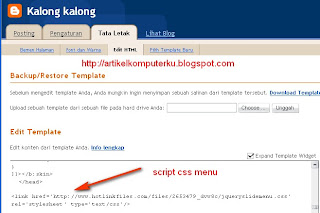
menu horisontalcari kode berikut:


]]></b:skin>


2. Di bagian atas kode tersebut masukkan kode berikut

div#container
{ width:740px; position:absolute; left:50%; margin:0 -380px; background:#ffffff; border:10px solid #b9121b; height:400px; }

h1
{ width:738px; margin:1px; color:#4C1B1B; font:helvetica; font-size:24pt; overflow:hidden; padding:80px 0 0; vertical-align:middle; text-align:left; }
p { margin:0; padding:1.2em; }
p a:link,
p a:visited,
p a:hover,
p a:active
{ font-weight:bold; color:#b9121b; }

ul#navigation-1
{ margin:0; padding:1px 0; list-style:none; width:100%; height:21px; border-top:1px solid #b9121b; border-bottom:1px solid #b9121b; font:normal 8pt verdana, arial, helvetica;}
ul#navigation-1 li
{ margin:0; padding:0; display:block; float:left; position:relative; width:148px; }
ul#navigation-1 li a:link,
ul#navigation-1 li a:visited
{ padding:4px 0; display:block; text-align:center; text-decoration:none; background:#b9121b; color:#ffffff; width:148px; height:13px; }
ul#navigation-1 li:hover a,
ul#navigation-1 li a:hover,
ul#navigation-1 li a:active
{ padding:4px 0; display:block; text-align:center; text-decoration:none; background:#ec454e; color:#ffffff; width:146px; height:13px; border-left:1px solid #ffffff; border-right:1px solid #ffffff; }

ul#navigation-1 li ul.navigation-2
{ margin:0; padding:1px 1px 0; list-style:none; display:none; background:#ffffff; width:146px; position:absolute; top:21px; left:-1px; border:1px solid #b9121b; border-top:none; }
ul#navigation-1 li:hover ul.navigation-2
{ display:block; }
ul#navigation-1 li ul.navigation-2 li
{ width:146px; clear:left; width:146px; }

ul#navigation-1 li ul.navigation-2 li a:link,
ul#navigation-1 li ul.navigation-2 li a:visited
{ clear:left; background:#b9121b; padding:4px 0; width:146px; border:none; border-bottom:1px solid #ffffff; position:relative; z-index:1000; }
ul#navigation-1 li ul.navigation-2 li:hover a,
ul#navigation-1 li ul.navigation-2 li a:active,
ul#navigation-1 li ul.navigation-2 li a:hover
{ clear:left; background:#ec454e; padding:4px 0; width:146px; border:none; border-bottom:1px solid #ffffff; position:relative; z-index:1000; }

ul#navigation-1 li ul.navigation-2 li ul.navigation-3
{ display:none; margin:0; padding:0; list-style:none; position:absolute; left:145px; top:-2px; padding:1px 1px 0 1px; border:1px solid #b9121b; border-left:1px solid #b9121b; background:#ffffff; z-index:900; }
ul#navigation-1 li ul.navigation-2 li:hover ul.navigation-3
{ display:block; }
ul#navigation-1 li ul.navigation-2 li ul.navigation-3 li a:link,
ul#navigation-1 li ul.navigation-2 li ul.navigation-3 li a:visited
{ background:#b9121b; }
ul#navigation-1 li ul.navigation-2 li ul.navigation-3 li:hover a,
ul#navigation-1 li ul.navigation-2 li ul.navigation-3 li a:hover,
ul#navigation-1 li ul.navigation-2 li ul.navigation-3 li a:active
{ background:#ec454e; }
ul#navigation-1 li ul.navigation-2 li a span
{ position:absolute; top:0; left:132px; font-size:12pt; color:#fe676f; }
ul#navigation-1 li ul.navigation-2 li:hover a span,
ul#navigation-1 li ul.navigation-2 li a:hover span
{ position:absolute; top:0; left:132px; font-size:12pt; color:#ffffff; }

3.  Klik tombol "Simpan Template"

4. Buka halaman "Tata Letak -> Elemen Halaman"

5. Pada Elemen header , klik " Tambah Gadget"


Catatan: Jika anda menggunakan template default (bawaan) blogger maka tombol "Tambah gadget" tidak muncul pada bagian header, untuk menampilkannya bisa lihat postingan saya tentang cara menampilkan "tambah gadget" di header 

6. Pilih gadget html/javascript
masukkan script berikut :

<div id="container">
<br><br>
<ul id="navigation-1">
<li><a href="#" title="Home">Home</a></li>
<li><a href="#" title="Products">Products</a>
<ul class="navigation-2">
<li><a href="#" >Notebook</a></li>
<li><a href="#" >Modem<span>»</span></a>
<ul class="navigation-3">
<li><a href="#">GSM Modem</a></li>
<li><a href="#">CDMA Modem</a></li>
</ul>
</li>
<li><a href="#">Desktop PC</a></li>
<li><a href="#">Accessories <span>»</span></a>
<ul class="navigation-3">
<li><a href="#">VGA Card</a></li>
<li><a href="#">Sound card</a></li>
<li><a href="#">TV Tuners</a></li>
<li><a href="#">Modem</a></li>
<li><a href="#">Mainboard</a></li>
<li><a href="#">Firewire</a></li>
<li><a href="#">Hardisk</a></li>
</ul>
</li>
</ul>
</li>
<li><a href="#" title="Your Account">Your Account</a>
<ul class="navigation-2">
<li><a href="#" title="Log In">Log In</a></li>
<li><a href="#" title="Register">Register</a></li>
</ul>
</li>
<li><a href="#" title="Help">Help</a>
<ul class="navigation-2">
<li><a href="#" title="FAQs">FAQs</a></li>
<li><a href="#" title="Forum">Forum</a></li>
<li><a href="#" title="Contact Us">Contact Us</a></li>
</ul>
</li>
<li><a href="#" title="Blah">Links</a>
<ul class="navigation-2">
<li><a href="#">Artikel Komputer</a></li>
<li><a href="#">Amazon</a></li>
<li><a href="#">Clothes</a></li>
<li><a href="#"> Computer Articles<span>»</span></a>
<ul class="navigation-3">
<li><a href="#">My Computer Dummies</a></li>
<li><a href="#">Dummy Blog</a></li>
<li><a href="#">Feed</a></li>
</ul>
</li>
</ul>
</li>
</ul>

</div>

Catatan:
Pada script di atas
Ganti  semua tanda # pada href="#" dengan url target atau url tujuan.
http://artikelkomputerku.blogspot.com

Download JPG to PDF Converter Plus License


JPG to Word ConverterPDF adalah sebuah format file yang cukup populer dikalangan pengguna komputer. Format file ini sering digunakan dalam ebook. File PDF adalah format yang yang didukung oleh hampir semua plaform dan operating system. Untuk membuat sebuah file PDF tentu saja kita membutuhkan sebuah software PDF Creator. Ada begitu banyak PDF Creator yang tersedia saat ini. Salah satunya adalah Primo PDF (freeware). Software tersebut mampu membuat dokument PDF dari dokumen Word, Teks, Excel dan beberapa format file lainnya. Namun, kemarin sebuah perusahaan pengembang software menghubungi saya dan memperkenalkan software mereka yang tentu saja masih berhubungan dengan file PDF. Software tersebut bisa digunakan untuk melakukan konversi gambar ke file PDF. Nama softwarenya adalah JPG To PDF Converter.
Seperti namanya, JPG To PDF Converter adalah sebuah software untuk membuat file PDF dari berbagai format gambar digital. Format file gambar yang didukung oleh tool ini adalah GIF, BMP, TIF, PNG, JPG, ICO dan PSD. Anda juga bisa mengatur rasio dari PDF file untuk kwalitas dan ukuran yang seimbang. Selain itu, Anda juga bisa mengatur file property seperti title, creation date, subject dan keyword dari file PDF hasil konversi.
JPG to Word Converter
Klik gambar untuk memperbesar

JPG to PDF Converter memiliki tampilah yang sederhana sehingga tidak begitu sulit menggunakan software ini. Dengan hanya beberapa langkah Anda dapat membuat file PDF dari gambar dengan mudah. Untuk mebuat file PDF dari gambar hanya butuh 3 langkah sebagai berikut:
  • Klik tombol Add untuk menambahkan file gambar atau Add Folder utuk menambahkan gambar yang berada pada satu folder.
  • Selanjutnya tentukan title (judul), author, creation date, subject, keywords dan compression dari output nantinya dan tak lupa lokasi hasil otuput pada Output Path
  • Terakhir klik tombol Convert to PDF Now. Jika proses konversi sudah selesai, secara otomatis lokasi penyimpanan akan terbuka melalui Windows Explorer.
Bagaimana? Mudah bukan? Software seharga $29.95 USD ini tersedia gratis bagi Anda yang sedah membutuhkan sebuah software untuk mengkonversi gambar ke file PDF. Program giveaway dari JPG to PDF Converter berakhir samapai dengan tanggal 22 Maret 2011. Pertama silahkan download JPG to PDF Converter melalui link diakhir artikel. Setelah itu, dapatkan serial numbernya di:
http://www.jpgtopdfconverter.com/giveaway.html
Install JPG to PDF Converter pada komputer Anda. Setelah itu, jalankan program dan masukkan serial tersebut melalui jendela program melalui menu About » Register.
http://www.mypc-spot.com

Cara membuat menu tab menggunakan halaman statis blogger

Dengan menggunakan halaman statis blogspot (pages yang tersedia di blogger), kita dapat membuat menu tabulasi (menu navigasi) tanpa memerlukan script html / css/javascript. Cukup buat beberapa halaman maka secara otomatis akan ditampilkan di halaman blog menjadi menu tabulasi. Menu tabulasi ini bisa menjadi alternatif untuk teman-teman yang kesulitan membuat membuat menu navigasi menggunakan css atau javascript.

Untuk membuat menu tab lakukan prosedur berikut:

1. Di Dashboard pilih Edit Entri


2.Pilih Tabulasi "Edit Laman"
Kemudian klik link "Buat Laman"


3. Isi Judul halaman sesuai yang diinginkan
Ketik badan text laman sesuai kebutuhan (seperti saat membuat postingan blog)
Klik tombol Tayangkan Laman

4.Pilih option Tab blog
Klik tombol Simpan dan Terbikan
Secara otomatis menu tab akan ditambahkan ke blog.


5. Untuk menambah tabulasi lainnya lanjutkan membuat tab baru , ikuti langkah 2 dan 3 di atas.
Blogger mengijinkan hingga 10 tab / halaman statis.

Contoh blog yang menggunakan menu tab bisa dilihat disini menu tab blog
http://artikelkomputerku.blogspot.com